Domain lichtraeume.de kaufen?
Wir ziehen mit dem Projekt
lichtraeume.de um.
Sind Sie am Kauf der Domain
lichtraeume.de interessiert?
domain@kv-gmbh.de · 0541-91531010
Domain lichtraeume.de kaufen?
Wie benutzt man die Webcam?
Um die Webcam zu benutzen, musst du sie zunächst an deinen Computer anschließen. Danach musst du sicherstellen, dass die Treiber für die Webcam korrekt installiert sind. Öffne dann eine Anwendung, die die Webcam unterstützt, wie z.B. Skype oder Zoom, und wähle die Webcam als Videoquelle aus. Du kannst auch eine spezielle Webcam-Software verwenden, um die Einstellungen der Kamera anzupassen und Fotos oder Videos aufzunehmen. Stelle sicher, dass du die Datenschutzeinstellungen für die Webcam überprüfst, um deine Privatsphäre zu schützen. **
Wie benutzt man eine Webcam auf Omegle?
Um eine Webcam auf Omegle zu verwenden, musst du zunächst sicherstellen, dass deine Webcam ordnungsgemäß an deinem Computer angeschlossen ist. Gehe dann auf die Omegle-Website und klicke auf "Video" in der oberen Menüleiste. Erlaube Omegle den Zugriff auf deine Kamera und starte dann das Video-Chat. **

Ähnliche Suchbegriffe für Nedis-Webcam-Abdeckung-Benutzt
Top-Angebote
Produkte zum Begriff Nedis-Webcam-Abdeckung-Benutzt:
-
Nedis Spiellicht - RGB - Batteriebetrieben - Benutzt für: Desktop / Notebook - SchwarzMit diesen 32 farbenfrohen Lichtern von Nedis machen Ihnen Spiele oder Musik noch mehr Spaß. Es stehen mehrere Anzeigemodi zur Verfügung, mit denen Sie jede erdenkliche Atmosphäre schaffen können. Die Lichter reagieren auf Klang, d. h. sie blinken im Takt der Musik oder anderer Geräusche. Das High-End-Mikrofon erkennt sogar leise Geräusche. Sie können die Lichter auf Ihrem Schreibtisch, in Ihrem Auto oder sogar für eine Party im Freien aufstellen. Dank der integrierten Akkus können sie fast überall eingesetzt werden.29,39 €*Versand: 0,00 €Sichere Weiterleitung zum Anbieter
-
Plehn, Manja: RaumgestaltungRaumgestaltung , entwickeln und pädagogisch begleiten , Bremsleuchte > Lichter & Leuchten , Erscheinungsjahr: 20210201, Produktform: Kartoniert, Autoren: Plehn, Manja~Appel, Stefan, Seitenzahl/Blattzahl: 95, Abbildungen: Fotos, Keyword: Wohlbefinden; Atmosphäre; Ganztag; Außerschulisch; Lernort; Grundschule; Gebundene Offene Ganztagsschule; Ganztagsbildung; Ganztagsschule; Organisation; Schule; Schulkind; Betreuung; Praxis; Bildung; Impulse; Lebensraum; Raum, Fachschema: Bildungssystem~Bildungswesen~Pädagogik / Schule~Pädagogik / Kindergarten, Vorschulalter, Fachkategorie: Sozialpädagogik~Bildungswesen: Organisation und Verwaltung~Kinder/Jugendliche: Persönliche und soziale Themen~Vorschule und Kindergarten, Sprache: Deutsch, Bildungszweck: für den Primarbereich, Thema: Orientieren, Warengruppe: HC/Kindergarten/Vorschulpädagogik, Fachkategorie: Grundschule und Sekundarstufe I, Thema: Optimieren, Text Sprache: ger, UNSPSC: 49019900, Warenverzeichnis für die Außenhandelsstatistik: 49019900, Verlag: Herder Verlag GmbH, Verlag: Herder Verlag GmbH, Verlag: Verlag Herder GmbH, Länge: 238, Breite: 169, Höhe: 17, Gewicht: 261, Produktform: Kartoniert, Genre: Sozialwissenschaften/Recht/Wirtschaft, Genre: Sozialwissenschaften/Recht/Wirtschaft, eBook EAN: 9783451818813 9783451822162, Herkunftsland: TSCHECHISCHE REPUBLIK (CZ), Katalog: deutschsprachige Titel, Katalog: Gesamtkatalog, Katalog: Lagerartikel, Book on Demand, ausgew. Medienartikel, Relevanz: 0002, Tendenz: -1, Unterkatalog: AK, Unterkatalog: Bücher, Unterkatalog: Hardcover, Unterkatalog: Lagerartikel, WolkenId: 104121020,00 €*Versand: 0,00 €Sichere Weiterleitung zum Anbieter
-
Nedis WCAM120BK (8.30 Mpx), Webcam, SchwarzMit dieser USB-Webcam mit Kabel von Nedis können Sie Videotelefonate mit Ihren Kollegen, Schülern oder Studenten führen. Das integrierte rauschunterdrückende Mikrofon mit klarem Klang macht diese Webcam ideal für den professionellen Einsatz, z. B. für das Unterrichten oder Vortragen einer Konferenz für Kollegen oder Kunden. Dank des Weitwinkelobjektivs ist der gesamte Bürobereich (oder Homeoffice-Bereich) oder der Schulungsraum bei aktivierter Webcam perfekt sichtbar, sodass sie sich für Meetings eignet, bei denen mehrere Personen am selben Ort sind. Die 4K-Ultra-HD-Auflösung (3840 x 2160p) mit 30 Bildern pro Sekunde sorgt für pixelfreie Bilder. Die integrierten Stereomikrofone nehmen Stimmen klar auf und filtern Umgebungsgeräusche heraus. Die LED-Anzeige schaltet sich ein, wenn die Webcam verwendet wird. Die Universalbefestigung kann zum Festklemmen am Monitor und am Schreibtisch verwendet werden, und die Webcam kann gedreht werden. Dieses Gerät verfügt sogar über eine 1⁄4""-Verbindung, sodass die Webcam auf einem Stativ befestigt werden kann. Dank Plug-and-Play-Verbindung über USB ist die Einrichtung der Webcam von Nedis ganz einfach. Sobald der USB-Steckverbinder an Ihren Desktop oder Laptop angeschlossen ist, können Sie sofort loslegen. Die Webcam funktioniert mit jeder gängigen Videokonferenzsoftware wie Zoom, Teams und Skype.62,99 €*Versand: 0,00 €Sichere Weiterleitung zum Anbieter



-
Ich habe keine Ahnung, wie man eine Webcam benutzt.
Um eine Webcam zu benutzen, musst du sie zunächst an deinen Computer anschließen. Dann kannst du eine Software öffnen, die die Webcam erkennt und das Bild anzeigen kann. In den Einstellungen der Software kannst du auch die gewünschte Auflösung und andere Optionen einstellen. **
-
Wie benutzt man eine Webcam, um an Videokonferenzen teilzunehmen oder Videos aufzunehmen?
Um an Videokonferenzen teilzunehmen oder Videos aufzunehmen, schließe die Webcam an deinen Computer an. Öffne dann die gewünschte Anwendung, wie z.B. Zoom oder Skype, und wähle die Webcam als Videoquelle aus. Stelle sicher, dass die Kamera richtig ausgerichtet ist und gute Beleuchtung vorhanden ist, um klare Bilder zu erhalten. **
-
Wie kann ich eine Webcam als Standard-Webcam einstellen?
Um eine Webcam als Standard-Webcam einzustellen, musst du zuerst sicherstellen, dass die Webcam korrekt an deinen Computer angeschlossen ist. Dann öffne die Einstellungen deiner Videoanruf- oder Videokonferenz-Software und wähle dort die Webcam aus, die du als Standard verwenden möchtest. In den meisten Fällen kannst du dies unter den Einstellungen für Video oder Kamera tun. **
-
Was passiert mit der Webcam, wenn die Beleuchtung zu schwach ist?
Wenn die Beleuchtung zu schwach ist, kann die Webcam möglicherweise kein klares Bild erfassen. Das Bild kann dunkel, verschwommen oder pixelig sein. In einigen Fällen kann die Webcam möglicherweise überhaupt kein Bild erfassen. **

Wie Webcam einschalten?
Um deine Webcam einzuschalten, musst du zuerst sicherstellen, dass sie ordnungsgemäß an deinen Computer angeschlossen ist. Danach öffne die Einstellungen deines Computers und suche nach den Kameraeinstellungen. Dort kannst du die Webcam aktivieren und möglicherweise auch die Einstellungen anpassen. Vergewissere dich, dass keine anderen Programme die Kamera bereits verwenden, da dies zu Konflikten führen kann. Wenn du immer noch Probleme hast, die Webcam einzuschalten, überprüfe die Treiber deiner Kamera und aktualisiere sie gegebenenfalls. **
Wie kann ich eine externe Webcam anstelle der internen Webcam verwenden?
Um eine externe Webcam anstelle der internen Webcam zu verwenden, müssen Sie die Treiber und die Software der externen Webcam auf Ihrem Computer installieren. Schließen Sie dann die externe Webcam an einen USB-Anschluss an und öffnen Sie die Webcam-Software. In den Einstellungen der Webcam-Software können Sie auswählen, welche Kamera verwendet werden soll, und die externe Webcam auswählen. **
Top-Angebote
Produkte zum Begriff Nedis-Webcam-Abdeckung-Benutzt:
-
Nedis WCAM100BK webcamWebcam liefert Full-HD-Video 1920x1080 mit 30 fps mit einem Weitwinkelobjektiv, integrierten Stereo-Mikrofonen mit Geräuschunterdrückung und einfacher USB 2.0 Plug-and-Play-Funktion. Nedis WCAM100BK webcam ist eine kabelgebundene USB-Webcam für Videoanrufe mit Freunden, Familie und Kollegen, mit einem universellen Standfuß, der am Monitor befestigt oder auf den Schreibtisch gestellt werden kann, und Kompatibilität mit gängiger Videokonferenz-Software wie Zoom, Teams und Skype. 2 MP Sensor Full HD 1080p Auflösung (1920x1080) 30 Bilder pro Sekunde für flüssiges Video Weitwinkelobjektiv, um mehr ins Bild zu bekommen Integrierte Stereo-Mikrofone mit Geräuschunterdrückung USB 2.0 Plug-and-Play-Konnektivität Klare Video- und Sprachaufnahme macht alltägliche Konferenzen am Desktop- oder Laptop-Setup einfach.19,57 €*Versand: 2,99 €Sichere Weiterleitung zum Anbieter
-
Nedis Spiellicht - RGB - Batteriebetrieben - Benutzt für: Desktop / Notebook - SchwarzMit diesen 32 farbenfrohen Lichtern von Nedis machen Ihnen Spiele oder Musik noch mehr Spaß. Es stehen mehrere Anzeigemodi zur Verfügung, mit denen Sie jede erdenkliche Atmosphäre schaffen können. Die Lichter reagieren auf Klang, d. h. sie blinken im Takt der Musik oder anderer Geräusche. Das High-End-Mikrofon erkennt sogar leise Geräusche. Sie können die Lichter auf Ihrem Schreibtisch, in Ihrem Auto oder sogar für eine Party im Freien aufstellen. Dank der integrierten Akkus können sie fast überall eingesetzt werden.29,39 €*Versand: 0,00 €Sichere Weiterleitung zum Anbieter
-
Plehn, Manja: RaumgestaltungRaumgestaltung , entwickeln und pädagogisch begleiten , Bremsleuchte > Lichter & Leuchten , Erscheinungsjahr: 20210201, Produktform: Kartoniert, Autoren: Plehn, Manja~Appel, Stefan, Seitenzahl/Blattzahl: 95, Abbildungen: Fotos, Keyword: Wohlbefinden; Atmosphäre; Ganztag; Außerschulisch; Lernort; Grundschule; Gebundene Offene Ganztagsschule; Ganztagsbildung; Ganztagsschule; Organisation; Schule; Schulkind; Betreuung; Praxis; Bildung; Impulse; Lebensraum; Raum, Fachschema: Bildungssystem~Bildungswesen~Pädagogik / Schule~Pädagogik / Kindergarten, Vorschulalter, Fachkategorie: Sozialpädagogik~Bildungswesen: Organisation und Verwaltung~Kinder/Jugendliche: Persönliche und soziale Themen~Vorschule und Kindergarten, Sprache: Deutsch, Bildungszweck: für den Primarbereich, Thema: Orientieren, Warengruppe: HC/Kindergarten/Vorschulpädagogik, Fachkategorie: Grundschule und Sekundarstufe I, Thema: Optimieren, Text Sprache: ger, UNSPSC: 49019900, Warenverzeichnis für die Außenhandelsstatistik: 49019900, Verlag: Herder Verlag GmbH, Verlag: Herder Verlag GmbH, Verlag: Verlag Herder GmbH, Länge: 238, Breite: 169, Höhe: 17, Gewicht: 261, Produktform: Kartoniert, Genre: Sozialwissenschaften/Recht/Wirtschaft, Genre: Sozialwissenschaften/Recht/Wirtschaft, eBook EAN: 9783451818813 9783451822162, Herkunftsland: TSCHECHISCHE REPUBLIK (CZ), Katalog: deutschsprachige Titel, Katalog: Gesamtkatalog, Katalog: Lagerartikel, Book on Demand, ausgew. Medienartikel, Relevanz: 0002, Tendenz: -1, Unterkatalog: AK, Unterkatalog: Bücher, Unterkatalog: Hardcover, Unterkatalog: Lagerartikel, WolkenId: 104121020,00 €*Versand: 0,00 €Sichere Weiterleitung zum Anbieter
-
Wie benutzt man die Webcam?
Um die Webcam zu benutzen, musst du sie zunächst an deinen Computer anschließen. Danach musst du sicherstellen, dass die Treiber für die Webcam korrekt installiert sind. Öffne dann eine Anwendung, die die Webcam unterstützt, wie z.B. Skype oder Zoom, und wähle die Webcam als Videoquelle aus. Du kannst auch eine spezielle Webcam-Software verwenden, um die Einstellungen der Kamera anzupassen und Fotos oder Videos aufzunehmen. Stelle sicher, dass du die Datenschutzeinstellungen für die Webcam überprüfst, um deine Privatsphäre zu schützen. **
-
Wie benutzt man eine Webcam auf Omegle?
Um eine Webcam auf Omegle zu verwenden, musst du zunächst sicherstellen, dass deine Webcam ordnungsgemäß an deinem Computer angeschlossen ist. Gehe dann auf die Omegle-Website und klicke auf "Video" in der oberen Menüleiste. Erlaube Omegle den Zugriff auf deine Kamera und starte dann das Video-Chat. **
-
Ich habe keine Ahnung, wie man eine Webcam benutzt.
Um eine Webcam zu benutzen, musst du sie zunächst an deinen Computer anschließen. Dann kannst du eine Software öffnen, die die Webcam erkennt und das Bild anzeigen kann. In den Einstellungen der Software kannst du auch die gewünschte Auflösung und andere Optionen einstellen. **
-
Wie benutzt man eine Webcam, um an Videokonferenzen teilzunehmen oder Videos aufzunehmen?
Um an Videokonferenzen teilzunehmen oder Videos aufzunehmen, schließe die Webcam an deinen Computer an. Öffne dann die gewünschte Anwendung, wie z.B. Zoom oder Skype, und wähle die Webcam als Videoquelle aus. Stelle sicher, dass die Kamera richtig ausgerichtet ist und gute Beleuchtung vorhanden ist, um klare Bilder zu erhalten. **
Ähnliche Suchbegriffe für Nedis-Webcam-Abdeckung-Benutzt
-
Nedis WCAM120BK (8.30 Mpx), Webcam, SchwarzMit dieser USB-Webcam mit Kabel von Nedis können Sie Videotelefonate mit Ihren Kollegen, Schülern oder Studenten führen. Das integrierte rauschunterdrückende Mikrofon mit klarem Klang macht diese Webcam ideal für den professionellen Einsatz, z. B. für das Unterrichten oder Vortragen einer Konferenz für Kollegen oder Kunden. Dank des Weitwinkelobjektivs ist der gesamte Bürobereich (oder Homeoffice-Bereich) oder der Schulungsraum bei aktivierter Webcam perfekt sichtbar, sodass sie sich für Meetings eignet, bei denen mehrere Personen am selben Ort sind. Die 4K-Ultra-HD-Auflösung (3840 x 2160p) mit 30 Bildern pro Sekunde sorgt für pixelfreie Bilder. Die integrierten Stereomikrofone nehmen Stimmen klar auf und filtern Umgebungsgeräusche heraus. Die LED-Anzeige schaltet sich ein, wenn die Webcam verwendet wird. Die Universalbefestigung kann zum Festklemmen am Monitor und am Schreibtisch verwendet werden, und die Webcam kann gedreht werden. Dieses Gerät verfügt sogar über eine 1⁄4""-Verbindung, sodass die Webcam auf einem Stativ befestigt werden kann. Dank Plug-and-Play-Verbindung über USB ist die Einrichtung der Webcam von Nedis ganz einfach. Sobald der USB-Steckverbinder an Ihren Desktop oder Laptop angeschlossen ist, können Sie sofort loslegen. Die Webcam funktioniert mit jeder gängigen Videokonferenzsoftware wie Zoom, Teams und Skype.62,99 €*Versand: 0,00 €Sichere Weiterleitung zum Anbieter
-
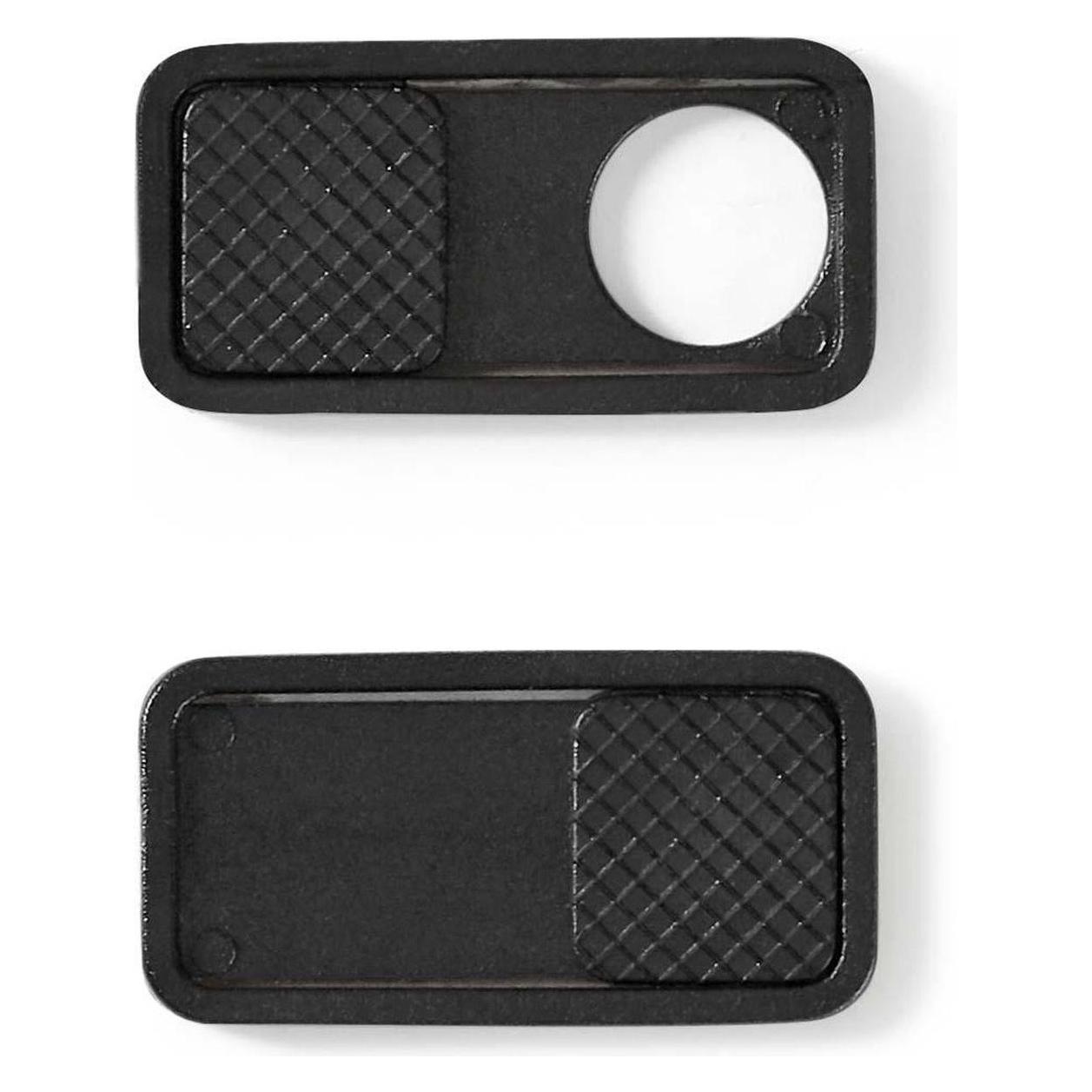
Delock 20656 Webcam-AbdeckungMit dieser Webcam Abdeckung von Delock wird die Privatsphäre vor ungewolltem Ausspionieren, z. B. durch einen Hacker, geschützt. Leichte Bedienung Mit dem Finger lässt sich die Abdeckung auf und zu schieben. Durch die sehr flache und kleine Bauweise der Abdeckung ist diese ideal für alle gängigen Notebooks, Tablets oder Smartphones geeignet. Selbstklebend Die Abdeckung ist selbstklebend und lässt sich dadurch leicht über der gewünschten Kamera anbringen und auch wieder entfernen.3,99 €*Versand: 4,95 €Sichere Weiterleitung zum Anbieter
-
Logitech LOGI C930e Business Webcam Webcam-Abdeckung 993-000900Diese nach unten klappbare Blende für die Logitech Business-Webcam wird genutzt, um das Objektiv zu schützen und die Privatsphäre und Sicherheit zu gewährleisten, wenn die Webcam nicht genutzt wird.8,99 €*Versand: 4,95 €Sichere Weiterleitung zum Anbieter
-
Wie kann ich eine Webcam als Standard-Webcam einstellen?
Um eine Webcam als Standard-Webcam einzustellen, musst du zuerst sicherstellen, dass die Webcam korrekt an deinen Computer angeschlossen ist. Dann öffne die Einstellungen deiner Videoanruf- oder Videokonferenz-Software und wähle dort die Webcam aus, die du als Standard verwenden möchtest. In den meisten Fällen kannst du dies unter den Einstellungen für Video oder Kamera tun. **
-
Was passiert mit der Webcam, wenn die Beleuchtung zu schwach ist?
Wenn die Beleuchtung zu schwach ist, kann die Webcam möglicherweise kein klares Bild erfassen. Das Bild kann dunkel, verschwommen oder pixelig sein. In einigen Fällen kann die Webcam möglicherweise überhaupt kein Bild erfassen. **
-
Wie Webcam einschalten?
Um deine Webcam einzuschalten, musst du zuerst sicherstellen, dass sie ordnungsgemäß an deinen Computer angeschlossen ist. Danach öffne die Einstellungen deines Computers und suche nach den Kameraeinstellungen. Dort kannst du die Webcam aktivieren und möglicherweise auch die Einstellungen anpassen. Vergewissere dich, dass keine anderen Programme die Kamera bereits verwenden, da dies zu Konflikten führen kann. Wenn du immer noch Probleme hast, die Webcam einzuschalten, überprüfe die Treiber deiner Kamera und aktualisiere sie gegebenenfalls. **
-
Wie kann ich eine externe Webcam anstelle der internen Webcam verwenden?
Um eine externe Webcam anstelle der internen Webcam zu verwenden, müssen Sie die Treiber und die Software der externen Webcam auf Ihrem Computer installieren. Schließen Sie dann die externe Webcam an einen USB-Anschluss an und öffnen Sie die Webcam-Software. In den Einstellungen der Webcam-Software können Sie auswählen, welche Kamera verwendet werden soll, und die externe Webcam auswählen. **
* Alle Preise verstehen sich inklusive der gesetzlichen Mehrwertsteuer und ggf. zuzüglich Versandkosten. Die Angebotsinformationen basieren auf den Angaben des jeweiligen Shops und werden über automatisierte Prozesse aktualisiert. Eine Aktualisierung in Echtzeit findet nicht statt, so dass es im Einzelfall zu Abweichungen kommen kann. ** Hinweis: Teile dieses Inhalts wurden von KI erstellt.